
小窗口、托盘和右键菜单
不会用命令行,也能复活文件、批准提议、改设置。
托盘
obit init 让托盘图标随登录启动,常驻在任务栏通知区。菜单顶上一行写着 24 小时内要下葬几项、墓地里有几座(暂停时写「已暂停」)。菜单里有:
- 最近下葬的(点一条就复活,系统通知会说放回了哪里);
- 24 小时内要到期的;
- 暂停 / 继续自动清理;
- 打开讣告(小窗口;
obit-gui.exe不在obitd.exe旁边时,弹通知说明); - 退出(定时任务仍在兜底)。
小窗口
obit-gui.exe 有五页:即将下葬、即将火化(墓地)、待你决定、设置、日志。开始菜单、桌面上的「讣告」和托盘菜单「打开讣告」都能打开它。
- 首页顶栏写着「自动登记:关」或「自动登记:开」,点一下到设置。「待你决定」最上面和设置页都能切换:关(默认,只有 agent 和你自己登记的进讣告)、分级、全自动、全部都问,见什么进讣告。没问你就进了讣告的东西列在页面下方「已自动处理」,每一项都能一键撤回(不再计时,东西留在原处)或续命。
- 到期却没埋成的(比如文件被别的程序占着),列在「待你决定」的「没埋成的」里:写着原因和下次重试的时间。讣告隔一阵再试,间隔越来越长,多次失败后停下等你:「重试」现在再埋一次,「不再跟踪」让它留在原处。
- Docker 没启动时,容器提议的「批准」不可用,卡片上直说原因;启动 Docker 后再批准。
- 复活一项后,提示条上有「打开所在文件夹」,资源管理器会打开它所在的文件夹并选中它。
- 信任
.obitrules时只信任你在窗口里看到的那一版内容。 - 界面有中文和英文;窗口、托盘和右键菜单的语言跟着
config.toml的[ui] language(auto、zh-CN或en;auto跟随 Windows),也可以在「设置」里换。 - 需要 WebView2 运行时(Windows 11 自带,Windows 10 多数已经装好),目前只有 x64 版。
八种外观
在「设置 → 外观」里换,只改这台电脑上窗口的样子,点了立即换。
| 外观 | 样子 |
|---|---|
| 日历 | 每一列是一天,文件排在它下葬或火化的那天;拖到后面某天就延长到那天。 |
| 一行 | 一行输入,键盘直达:搜文件,回车复活或延长。 |
| 隧道 | 3D 时间隧道,越近越快到期,滚轮在时间里穿行。 |
| 长明 | 深色,每个文件一盏灯,灯越暗越快到期。 |
| 讣闻 | 报纸讣闻版:宋体分栏,复活时盖章。 |
| 地平线 | 地上是在跟踪的文件,地下是墓地。 |
| 云母 | Windows 11 原生质感,左侧导航。 |
| 夜航 | 安静的深色,顶部导航。 |
右键菜单
obit init 默认装好资源管理器右键菜单(只写当前用户的注册表)。右键文件或文件夹,选「放进讣告」,再选:
- 1 天 / 7 天 / 30 天:到期下葬,期间文件照常用;
- 现在埋掉(可恢复):马上进墓地,保留期内(默认 7 天)都能复活。
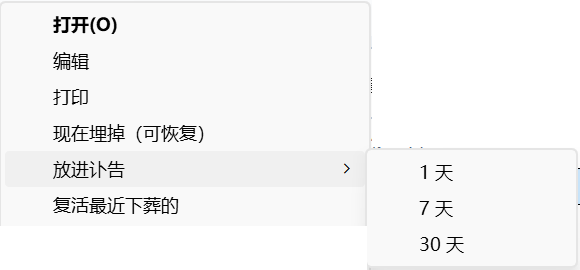
可以一次选中很多个文件一起放。做完弹一条通知:放进了几项、多久后下葬、失败几项。Windows 11 的新菜单里没有它,点「显示更多选项」(或按住 Shift 再右键)就能看到。obit init --dry-run 会列出每一项菜单名和命令,obit doctor 检查它装得对不对。
macOS 和 Linux 还没有右键菜单,先用命令:obit mark <路径> 7d 放进讣告,obit bury <路径> 现在埋掉。
图标和菜单
obit init 默认装好这些,设置页「图标和菜单」里每一项都有开关:
| 开关 | 管什么 |
|---|---|
| 托盘图标 | 任务栏通知区里的讣告;隐藏后后台照常清理 |
| 任务栏图标 | 小窗口打开时是否占一个任务栏位置 |
| 开始菜单 | 开始菜单里的「讣告」 |
| 桌面快捷方式 | 桌面上的「讣告」 |
| 右键菜单 | 资源管理器里的「放进讣告」菜单 |
安装时就不想要:obit init --no-context-menu 不装右键菜单,--no-shortcuts 不建开始菜单和桌面快捷方式。
资源管理器里显示下葬日期的做法见文件夹策略。