
小視窗、系統匣與右鍵選單
不必開啟命令列,也能復活檔案、核准提議和變更設定。
三個平台上有什麼
小視窗、系統匣和桌面通知,Windows、macOS 和 Ubuntu 24.04 上都有;右鍵選單、檔案總管裡的日期標籤和資源回收筒模式只有 Windows 才有。macOS 和 Ubuntu 的桌面版目前是預覽版。其他 Linux 發行版沒有桌面版,請使用命令列。
| Windows | macOS | Ubuntu 24.04 | |
|---|---|---|---|
| 小視窗 | obit-gui.exe,只有 x64 | Obituary.app,Intel 與 Apple 晶片通用 | .deb 安裝包,只有 amd64 |
| 系統匣 | 工作列通知區 | 選單列 | 系統匣,需要桌面提供 StatusNotifierItem |
| 登入時啟動系統匣 | obit init 預設開啟 | 在設定裡切換 | 在設定裡切換 |
| 到期清理 | 系統匣常駐程式,工作排程器備援 | launchd 使用者代理,每 5 分鐘 | systemd 使用者計時器,每 5 分鐘 |
| 桌面通知 | 有 | 有 | 有 |
| 右鍵選單 | 檔案總管 | 無 | 無 |
| 檔案總管裡的日期標籤 | 有 | 無 | 無 |
| 資源回收筒模式 | 有 | 無,只有墓地 | 無,只有墓地 |
| 安裝方式 | 安裝腳本、Scoop、winget 或壓縮檔 | DMG | .deb |
| 第一次開啟 | 手動下載的壓縮檔可能遇到 SmartScreen 提示 | 要手動放行,見下文 | 直接開啟 |
| 系統需求 | WebView2 執行階段 | 1.6.0 需要 macOS 26,1.6.1 修正 | GTK 3、WebKitGTK 4.1,由 apt 自動安裝 |
macOS 小視窗與選單列圖示
從發行頁下載通用 DMG(obituary_<版本>_darwin_universal.dmg)和 checksums.txt,核對 SHA-256 之後開啟 DMG,把 Obituary.app 拖進「應用程式」,退出 DMG,再從「應用程式」裡開啟它。先拖出來再開,是因為登入啟動項目記的是 app 所在的位置,如果直接在 DMG 裡執行,退出 DMG 之後這個位置就不存在了。
app 裡有小視窗、選單列圖示,以及配套的 obit 和 obitd。到期清理由另一個 launchd 使用者代理負責,每 5 分鐘執行一次,用 obit daemon enable 安裝,關掉視窗和選單列圖示不影響它。在小視窗的 Settings 裡開啟「Start the tray at sign-in」,會安裝訃告自己的使用者 LaunchAgent,讓選單列圖示隨登入出現;關閉它,只會移除這一項。
移除 Obituary.app 不會刪除使用者資料。預設目錄為 ~/Library/Application Support/obituary/:store.json 是帳本,config.toml 是設定,同一卷宗內下葬的檔案保留在 graveyard/。
第一次開啟未簽名的 app
這個發行包沒有 Developer ID 簽名,也沒有公證,所以 macOS 第一次會攔一下。確認下載自可信的發行頁、核對過 SHA-256 之後,先正常開啟一次。如果系統提示無法驗證開發者,開啟「系統設定 → 隱私權與安全性」,在頁面下方找到訃告,按「仍要打開」,再確認一次,然後重新開啟。不要為此全域關閉 Gatekeeper,也不要遞迴清除隔離屬性。系統如果回報 app 已損壞、含有惡意軟體,或公司政策不允許放行,就到此為止。
1.6.0 需要 macOS 26
1.6.0 的 macOS 小視窗需要 macOS 26。在 macOS 15 及更早的系統上,系統會提示 app 與目前的版本不相容,無法開啟。這個問題在 1.6.1 修正。
Ubuntu 24.04(amd64)
從發行頁下載桌面套件 obituary_<版本>_linux_amd64.deb 和 checksums.txt。在下載目錄執行下面的命令,把 VERSION 換成實際的版本號,核對成功後才會安裝:
file=obituary_VERSION_linux_amd64.deb
grep -F "  $file" checksums.txt | sha256sum --check --strict - && sudo apt install "./$file"
裝好後從應用程式清單開啟「訃告」。小視窗使用 GTK 3 和 WebKitGTK 4.1,apt 會一併裝上。程式放在 /usr/libexec/obituary/,不在 PATH 裡;要在終端機裡使用 obit,請另外用安裝腳本裝一份命令列。
系統匣需要桌面提供 StatusNotifierItem,GNOME 預設沒有。這時從應用程式清單開啟同一個視窗就行,不用裝任何擴充功能,只是沒有系統匣圖示。想讓系統匣在下次登入時自動出現,在設定裡開啟「Start the tray at sign-in」;關閉它,會刪除訃告自己寫下的自動啟動項目。解除安裝見解除安裝。
系統匣
obit init 會讓系統匣圖示在登入時啟動。選單包含:
- 最近下葬的項目(點選即可復活);
- 24 小時內要到期的;
- 暫停 / 繼續自動清理;
- 「開啟訃告」:開啟小視窗;如果
obit-gui.exe和obitd.exe不在同一個目錄,通知會說明原因; - 「結束」:結束系統匣程式,排程工作仍會繼續執行。
小視窗
obit-gui.exe 有五個頁面:即將到期、墓地、待你決定、設定和日誌。從開始功能表的「訃告」、桌面捷徑或系統匣選單的「開啟訃告」都可以開啟這個視窗。
- 首頁頂端會顯示「自動登記:關」或「自動登記:開」,點選即可開啟設定。「待你決定」頁頂端和「設定」都可以切換四種模式:關閉(預設,只納入你和 agent 登記的項目)、分級、全自動和全部詢問,詳見哪些項目會納入訃告。未經詢問便登記的項目會列在下方的「已自動處理」。每一項都可以一鍵撤銷(停止倒數,保留在原處)或延長壽命。
- 到期卻無法下葬的項目(例如檔案被其他程式開啟)會列在「待你決定」頁的下葬失敗清單,並顯示原因和下次重試時間。訃告會逐次拉長重試間隔,多次失敗後便暫停等你處理。「重試」會立刻再試一次;「停止追蹤」會讓項目留在原處。
- Docker 沒啟動時,容器提議的「批准」不可用,卡片上直說原因;啟動 Docker 後再批准。
- 信任
.obitrules時只信任你在視窗裡看到的那一版內容。 - 小視窗、系統匣和右鍵選單依
config.toml的[ui] language設定顯示語言(auto、zh-CN或en;auto會跟隨 Windows)。你也可以在「設定」中切換。 - 小視窗僅支援 x64,且需要 WebView2 執行階段。Windows 11 已內建,多數 Windows 10 電腦也已安裝。
更新
可以從「設定 → 關於與更新」安裝較新的穩定版本。訃告會關閉小視窗及執行中的系統匣程式,透過原來的安裝管道(Scoop、WinGet 或安裝指令稿)更新,再嘗試還原系統匣並重新開啟視窗。若更新失敗,同一頁會顯示原因及日誌路徑。
自行解壓縮的版本也能就地更新,按鈕寫著「下載並重新啟動以更新」。訃告會先從 GitHub 下載發行套件(GitHub 十秒內沒有回應時改用中國大陸鏡像),核對 SHA-256 無誤後才關閉視窗,只取代該資料夾中訃告自己的程式(obit、obitd、obit-gui),其他檔案一律不動,也不更動 PATH 和開始功能表。舊程式會在同一位置的隱藏資料夾 .obituary-update-… 中保留一天,之後進入墓地,仍可復活;任何一步失敗(包括新的 obit 無法啟動),都會把舊版本放回去。條件是:執行的是正式發行版(不是開發版或本機建置)、資料夾內有發行套件中訃告自己的全部程式且都是一般檔案、目前使用者不需要系統管理員權限就能寫入該資料夾;任一條不符時,頁面會註明是哪一條,仍可到發行頁下載替換。在終端機中可用 obit update --apply。「這一版改了什麼」只顯示視窗所用語言的那一段,沒有對應語言時顯示英文。
八種外觀
在「設定 → 外觀」中切換,變更會立即生效,只影響這臺電腦上的視窗外觀。
| 外觀 | 說明 |
|---|---|
| 月曆 | 每欄代表一天。檔案顯示在下葬或永久刪除的那天;拖到較晚的日期即可延長壽命。 |
| 單行 | 用一行輸入,全程以鍵盤操作:找到檔案後按 Enter 即可復活或延長壽命。 |
| 隧道 | 3D 時間隧道,越近越快到期,滾輪在時間裡穿行。 |
| 長明 | 深色,每個檔案一盞燈,燈越暗越快到期。 |
| 訃聞 | 仿報紙訃聞版,以襯線字體分欄排版,復活時會蓋章。 |
| 地平線 | 追蹤中的檔案在地面上,墓地在地面下。 |
| 雲母 | 採用 Windows 11 的原生外觀,附有側邊欄。 |
| 夜航 | 安靜的深色,頂部導航。 |
右鍵選單
obit init 預設會為目前使用者安裝檔案總管的右鍵選單。在檔案或資料夾上按右鍵,選「放進訃告」,再選擇:
- 1 天 / 7 天 / 30 天:到期下葬,期間檔案照常用;
- 現在埋掉(可恢復):馬上進墓地,保留期內(預設 7 天)都能復活。
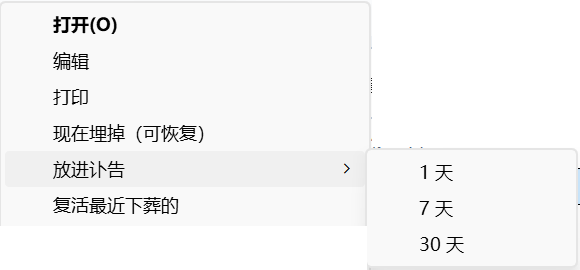
可一次選取多個檔案加入。通知會列出成功項目數、預定下葬時間及失敗項目數。Windows 11 的新選單不顯示這些項目;點「顯示其他選項」,或按住 Shift 再按右鍵。obit init --dry-run 可列出各選單項目及其指令;obit doctor 可檢查是否安裝正確。
macOS 和 Linux 目前沒有右鍵選單。請用 obit mark <路径> 7d 登記,或用 obit bury <路径> 立即下葬。
圖示和選單
obit init 預設會設定下列項目,每項都可在「設定 → 圖示和選單」中單獨切換:
| 開關 | 用途 |
|---|---|
| 系統匣圖示 | 是否在通知區域顯示訃告;隱藏圖示後仍會在背景清理 |
| 工作列圖示 | 小視窗開啟時是否佔一個工作列位置 |
| 開始功能表 | 是否在開始功能表顯示「訃告」 |
| 桌面捷徑 | 是否在桌面顯示「訃告」 |
| 右鍵選單 | 是否在檔案總管中顯示「放進訃告」選單 |
安裝時就不想要的話,加上 obit init --no-context-menu 不安裝右鍵選單,加上 --no-shortcuts 不建立開始功能表和桌面捷徑。這兩個選項在解除安裝時同樣有效:obit init --uninstall --no-shortcuts 會留下既有的捷徑,其餘照常撤掉,--no-context-menu 對右鍵選單也是如此。
檔案總管中顯示的下葬日期,詳見資料夾策略。